Pada umumnya untuk membuat gambar di komputer diperlukan sebuah software khusus untuk menggambar, seperti Photoshop atau Coreldraw. Namun, untuk menggunakan software khusus tersebut diperlukan keahlian yang cukup mumpuni dalam menggunakannya untuk bisa menghasilkan gambar yang baik. Selain software, banyak juga situs-situs yang menawarkan layanan pembuatan gambar secara online. Anda tinggal memanfaatkan fitur-fitur yang tersedia tanpa harus mendownload software yang tentunya akan mengurangi kapasitas memori komputer Anda.
Bagi Anda pengguna Windows tentu sudah tidak asing lagi dengan Microsoft Office Power Point. Salah satu program dari Microsoft Office ini berfungsi untuk membuat slideshow , terdiri dari teks, grafik, dan objek lainnya, yang dapat ditampilkan pada layar dan ditunjukkan oleh presenter atau dicetak pada transparansi atau slide (sumber: Wikipedia).
Ternyata, selain memiliki fungsi utama sebagai alat presentasi, Microsoft Office Power Point juga dapat digunakan sebagai alat untuk membuat gambar tanpa bantuan software khusus. Memang, dari segi fitur, software atau pun situs-situs online khusus untuk menggambar memang akan menghasilkan gambar yang lebih halus dan lebih baik dibandingkan dengan menggunakan powerpoint yang memang diperuntukkan untuk membuat presentasi. Namun tidak ada salahnya Anda memanfaatkan software buatan Microsoft ini. manfaatnya selain untuk menambah pengetahuan Anda juga sekaligus melatih kreativitas.

 Tertarik mencoba? Silahkan simak Tutorial berikut ini.
Membuat Gambar Biasa
Misalnya kita ingin membuat gambar smile, maka langkah-langkahnya sebagai berikut:
- Langkah pertama, buka MS. Office PowerPoint.
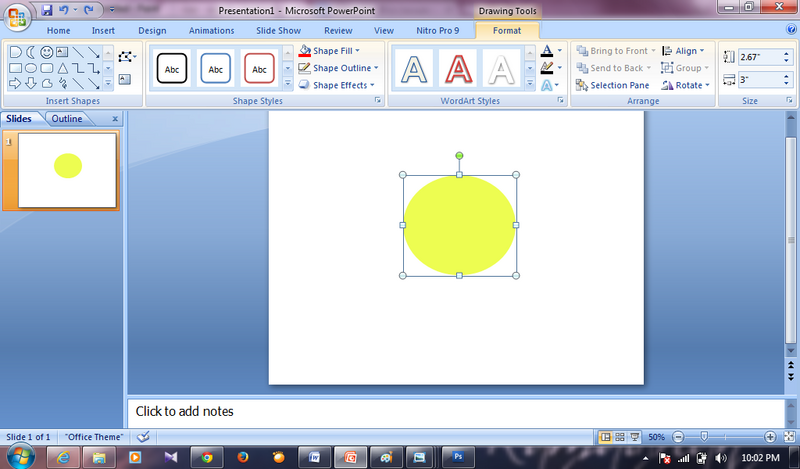
- setelah itu, pilih Insert>>Shapes. Jadinya seperti gambar di bawah ini:
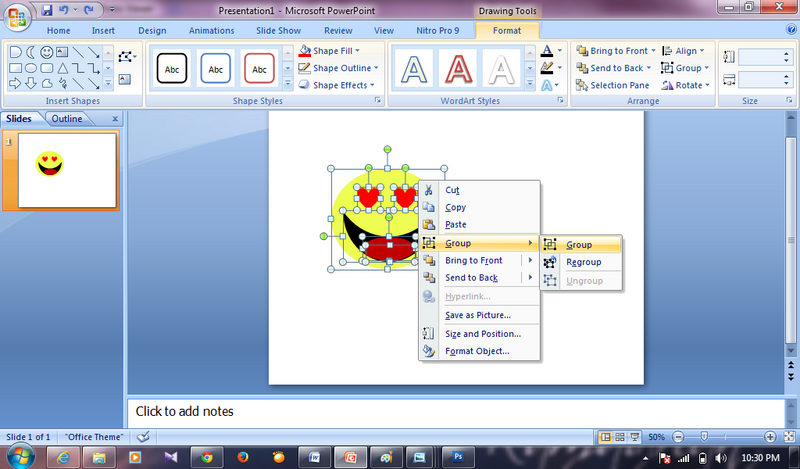
- Jika diperlukan, tambahkan detail-detail lain. Sebagai saran buat gambar detail satu per satu. Setelah itu lakukan grouping dengan cara klik gabungan gambar yang telah disusun sedemikian rupa (Ctrl+klik kiri), lalu klik kanan pada area gambar tersebut. Hasilnya seperti gambar berikut:
Â
Baca juga :
        Cara Mengkonversi Dokumen Google Docs ke Microsoft Office
        Memanusiakan Buruh Berdasarkan Islam
Â
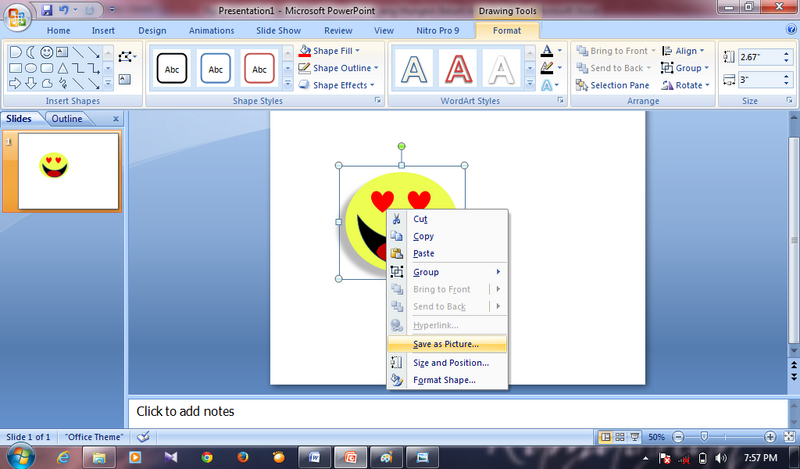
- Setelah gambar-gambar tadi menyatu, klik kanan lalu pilih Save as Picture.
Membuat Gambar Animasi di PowerPoint
Jika ingin membuat gambar animasi atau bergerak, langkah-langkahnya hampir sama dengan di atas, bedanya Anda perlu menambahkan animasi pada gambar, misalnya seperti gambar berikut :

Namun , gambar bergerak ini hanya bisa bergerak pada slide. Walaupun sudah ditambahkan efek animasi, ketika disimpan dalam bentuk file gambar, animasi yang sudah ditambahkan tidak akan befungsi. Jadi efek animasi gambar hanya berlaku di slide.
Â
Sekian tutorial mengenai cara membuat gambar menggunakan powerpoint, semoga bermanfaat.









Comments (0)
No comments yet. Be the first to comment.